
Häufig gestellte Fragen
Hilfe & Support
Häufig gestellte Fragen
Alles Wichtige zur Einrichtung Ihres TimeSpin Würfels, zur Nutzung des Portals sowie Lösungen bei häufigen Problemen.
Was ist TimeSpin?
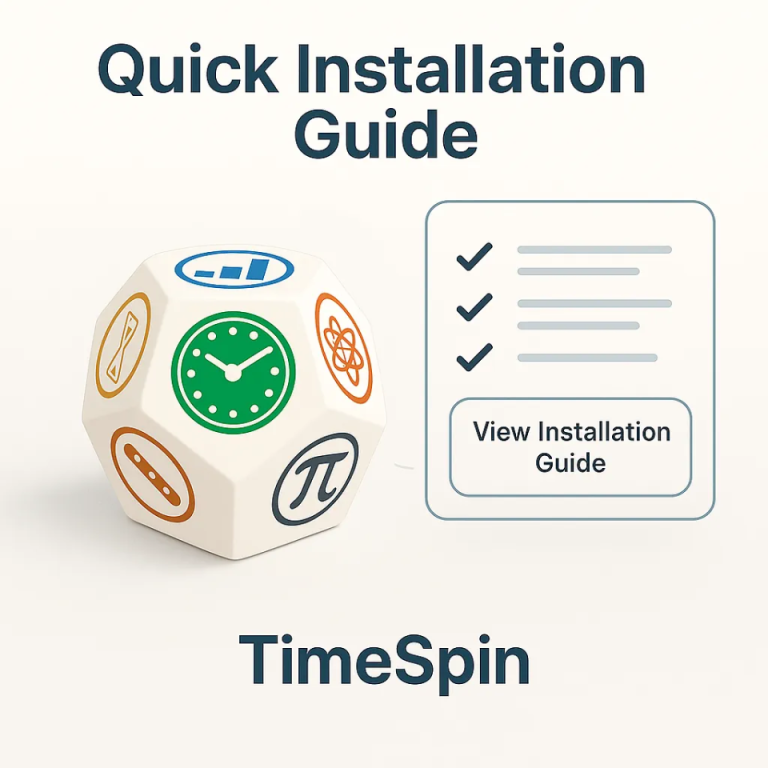
TimeSpin ist ein haptisches Zeiterfassungs-System, bestehend aus einem physischen Dodekaeder (12-seitiger Würfel) und einer cloudbasierten Software. Jede der 12 Würfelseiten kann mit einer Aktivität belegt werden – drehen Sie den Würfel einfach auf die gewünschte Seite, und die Zeiterfassung startet automatisch.
Die erfassten Daten werden direkt auf dem Würfel gespeichert und bei Bedarf in das TimeSpin-Portal übertragen. Dort können Sie Zeiten auswerten, kommentieren, exportieren und für Reportings verwenden. Das Portal ist als App für alle Betriebssysteme und Geräte verfügbar.
Das TimeSpin-Portal umfasst folgende Bereiche:
Würfel-Setup
Was ist im Paket enthalten?
Im Lieferumfang sind enthalten: der TimeSpin Dodekaeder (12-seitiger Würfel), ein Heft mit Aufklebern für die Würfelseiten sowie eine Kurzanleitung. Auf dem Heft finden Sie außerdem den QR-Code zur Installationsanleitung sowie die MAC-Adresse Ihres Würfels – die Sie später für die Einrichtung benötigen.
Wie aktiviere ich den Würfel?
Ziehen Sie den transparenten Zip-Streifen aus dem Würfel heraus. Der Würfel beginnt daraufhin zu blinken – das zeigt an, dass er bereit zur Verbindung ist. Stellen Sie sicher, dass Ihr Computer eingeschaltet und Bluetooth aktiviert ist.
Was bedeutet das Blinken des Würfels?
Das Blinken signalisiert, dass der Würfel im Verbindungsmodus ist und auf eine Bluetooth-Verbindung wartet.
Wie registriere ich mich?
Öffnen Sie www.my.timespin.net im Browser oder scannen Sie den QR-Code auf dem beiliegenden Heft. Registrieren Sie sich mit Ihrer E-Mail-Adresse und bestätigen Sie die Registrierung über den Link in der Bestätigungs-E-Mail.
Ich habe keine Bestätigungs-E-Mail erhalten – was soll ich tun?
Prüfen Sie bitte zunächst Ihren Spam-Ordner. Sollte die E-Mail dort nicht zu finden sein, versuchen Sie die Registrierung erneut oder wenden Sie sich an unseren Support unter hello@timespin.net.
Wann beginnt der kostenlose Testzeitraum?
Der kostenlose Testzeitraum startet erst mit der ersten erfolgreichen Verbindung Ihres Würfels – nicht mit der Kontoregistrierung. Sie können sich also in Ruhe einrichten, ohne dass die Testzeit bereits läuft.
Kann ich mein Konto auf mehreren Geräten nutzen?
Ja, Sie können sich mit Ihren Zugangsdaten auf allen Geräten in das TimeSpin-Portal einloggen. Die App ist für alle Betriebssysteme und Geräte verfügbar.
Wie installiere ich die TimeSpin-Software?
Nach dem ersten Login startet automatisch der Installationsassistent. Folgen Sie den Anweisungen, laden Sie den Dienst herunter und installieren Sie ihn. Für die Installation benötigen Sie Ihre Zugangsdaten von www.my.timespin.net.
Mein Browser blockiert den Download – was soll ich tun?
In einigen Browsern wird der Download als unsicher eingestuft und automatisch abgebrochen. Die Datei ist sicher. Klicken Sie auf „Beibehalten“ oder „Trotzdem herunterladen“, um den Download fortzusetzen. Der genaue Wortlaut variiert je nach Browser:
- Chrome: Klicken Sie auf das Download-Symbol in der Statusleiste und wählen Sie „Beibehalten“.
- Edge: Klicken Sie auf „Weitere Optionen“ und dann „Beibehalten“.
- Firefox: Bestätigen Sie den Download im erscheinenden Hinweisfenster.
Wo finde ich die Software nach der Installation?
Nach erfolgreicher Installation läuft der TimeSpin-Dienst im Hintergrund und verbindet sich automatisch mit dem Portal. Sie müssen die Software nicht manuell starten.
Der Dienst läuft nach einem Windows-Update nicht mehr – was soll ich tun?
Nach Windows-Updates kann es vorkommen, dass der Bluetooth-Adapter neu gestartet wird und der TimeSpin-Dienst dabei stoppt. Starten Sie den Dienst manuell neu: Öffnen Sie Windows > Dienste, suchen Sie den Eintrag TimeSpin Dice Connector und starten Sie ihn neu.
Wie verbinde ich den Würfel mit dem Portal?
Nach der Installation startet der Einrichtungsassistent und sucht automatisch nach verfügbaren Würfeln in der Umgebung. Wählen Sie Ihren Würfel anhand der MAC-Adresse aus – diese finden Sie auf der Rückseite des beiliegenden Hefts oder auf dem Schreiben, das Ihrer Bestellung beilag.
Der Assistent findet meinen Würfel nicht – was kann ich tun?
Die Suche kann einen Moment dauern. Bitte warten Sie etwas, bevor Sie einen erneuten Versuch starten. Stellen Sie sicher, dass der Würfel blinkt und Bluetooth an Ihrem Computer aktiviert ist.
Alternativ können Sie den Assistenten abbrechen und die MAC-Adresse manuell hinterlegen: Gehen Sie im Portal zu Einstellungen > Profil und tragen Sie die MAC-Adresse im Feld Geräte-ID ein.
Wo finde ich die MAC-Adresse meines Würfels?
- Auf der Rückseite des beiliegenden Hefts
- Auf dem Bestellschreiben, das Ihrer Lieferung beilag
Woran erkenne ich, dass die Verbindung erfolgreich war?
Sobald die Verbindung steht, hört der Würfel auf zu blinken. Klicken Sie anschließend auf „Synchronisieren“, um den Würfel zu entleeren und die Startdaten zu laden.
Wie belege ich die Seiten des Würfels?
Jede der 12 Seiten des Würfels kann mit einer Aktivität, einer Farbe und einer Beschreibung belegt werden. Gehen Sie dazu im Portal auf den Bereich Aktivität und konfigurieren Sie die gewünschten Seiten – z. B. „Meeting“, „Projekt A“, „Recherche“ oder „Pause“. Speichern Sie die Änderungen anschließend mit „Synchronisieren“.
Wie richte ich eine Pausenseite ein?
Wir empfehlen, eine Seite gezielt für Pausen zu reservieren. Vergeben Sie einen beliebigen Namen und setzen Sie den Haken bei „Pause“. Zeiten, die über diese Seite erfasst werden, werden automatisch als Pausenzeiten markiert und in der Arbeitszeitberechnung nicht berücksichtigt.
Was ist die Option „Ignorieren“?
Sie können eine Würfelseite belegen und die Option „Ignorieren“ aktivieren. Aktivitäten mit dieser Einstellung werden nicht getrackt – es werden keinerlei Zeiten erfasst, wenn diese Seite oben liegt.
Kann ich die Seiten nachträglich umbenennen oder ändern?
Ja, Sie können die Belegung der Seiten jederzeit im Portal anpassen. Denken Sie daran, die Änderungen anschließend mit „Synchronisieren“ auf den Würfel zu übertragen.
Was sind die Aufkleber im Heft?
Mit den beiliegenden Aufklebern können Sie die konfigurierten Seiten direkt auf dem Würfel beschriften. So sehen Sie auf einen Blick, welche Aktivität welcher Seite zugeordnet ist. Aufkleber können Sie auch direkt im Portal unter Einstellungen > Aufkleber drucken erstellen und ausdrucken.
Wann muss ich die Batterien wechseln?
Die Batterien des Würfels haben eine sehr lange Laufzeit. Ein Batteriewechsel ist nötig, wenn das Blinken des Würfels deutlich schwächer wird und er sich nicht mehr mit dem Portal verbinden lässt.
Welche Batterien benötige ich?
Verwenden Sie Batterien mit mindestens 1,5 Volt. Wir empfehlen ausdrücklich keine wiederaufladbaren Batterien (Akkus), da diese in der Regel eine geringere Spannung liefern und der Würfel möglicherweise nicht zuverlässig funktioniert.
Wie wechsle ich die Batterien?
- Die beiden Würfelhälften werden durch Magnete zusammengehalten. Ziehen Sie sie vorsichtig auseinander – bei genauem Hinsehen erkennen Sie einen kleinen Spalt zwischen einigen Seiten.
- In der Mitte des Würfels befindet sich eine Platine, die auf beiden Seiten eine Batterie hält. Heben Sie die Platine heraus.
- Wechseln Sie beide Batterien und setzen Sie die Platine vorsichtig wieder ein. Die Platine hat eine kleine Einkerbung – sie passt daher nur in einer Position in den Würfel.
- Setzen Sie die beiden Würfelhälften wieder zusammen. Achten Sie dabei auf die Position: In beiden Hälften befindet sich ein kleines Dreieck – diese Dreiecke müssen aufeinandergesetzt werden.
Portal-Einrichtung & Nutzung
Wie starte ich die Zeiterfassung?
Drehen Sie den Würfel so, dass die gewünschte Seite oben lesbar ist – die Zeiterfassung startet automatisch. Eine manuelle Bestätigung im Portal ist nicht notwendig.
Wie wechsle ich die Aktivität?
Drehen Sie den Würfel einfach auf eine andere Seite. Die neue Aktivität wird automatisch erkannt und die Zeiterfassung für die vorherige Aktivität beendet.
Wo sehe ich meine aktuelle Aktivität im Portal?
Im Bereich Aktivität sehen Sie in Echtzeit Ihre aktuelle Aktivität, Ihren Zeitverlauf, die aktuelle Seitenbelegung sowie alle erfassten Einträge.
Muss der Würfel dauerhaft mit dem Computer verbunden sein?
Nein. Der Würfel speichert die erfassten Zeiten autark direkt auf dem Gerät. Die Daten werden erst bei der nächsten Synchronisierung ins Portal übertragen. Sie können also auch ohne aktive Verbindung arbeiten.
Was kann ich tun, wenn ich den Würfel nicht zur Hand habe oder er nicht funktioniert?
Kein Problem – Sie können Zeiten jederzeit auch manuell im Portal erfassen. Nutzen Sie dafür den Manuellen Timer oder fügen Sie einen Zeitraum direkt über Intervall hinzufügen ein. Weitere Informationen dazu finden Sie in Abschnitt 2.6 Manueller Timer & Intervalle.
Was zeigt mir die Tabellenansicht?
Die Tabellenansicht zeigt alle erfassten Zeiteinträge eines ausgewählten Tages. Den Tag können Sie oben links über die Datumsauswahl wechseln. Möchten Sie mehrere Tage gleichzeitig einsehen, wechseln Sie bitte in die Chartansicht – siehe Abschnitt 2.3 Charts & Auswertungen.
Was kann ich mit den Einträgen in der Tabellenansicht machen?
- Editieren – Einträge nachträglich anpassen
- Verbinden (Fuse) – zwei Einträge zu einem zusammenführen
- Trennen (Split) – einen Eintrag in zwei separate Einträge aufteilen
- Kommentare – Notizen zu einzelnen Einträgen hinterlegen
- Anhänge – interne Aktenkennungen oder Projektbezeichnungen verknüpfen
- Exportieren – Einträge als PDF oder Excel-Datei exportieren
Wie funktioniert die Filterung in der Tabellenansicht?
Sie können Einträge per Drag & Drop filtern: Ziehen Sie dazu einen Spaltennamen auf den Filterbereich oberhalb der Tabelle. So lassen sich die Einträge schnell nach Aktivität, Projekt oder anderen Kriterien eingrenzen.
Was sind Anhänge und wie hinterlege ich sie?
Bei Anhängen handelt es sich um interne Aktenkennungen oder Projektbezeichnungen, die Sie per Excel-Upload in TimeSpin hinterlegen können. Diese lassen sich anschließend direkt einem Zeiteintrag zuordnen – praktisch für die lückenlose Dokumentation abrechenbarer Zeiten.
Was zeigt mir die Kalenderansicht?
Die Kalenderansicht stellt Ihre erfassten Zeiten in einer klassischen Kalenderdarstellung dar und gibt Ihnen einen schnellen Überblick über Ihre Aktivitäten und Auslastung.
Was zeigt mir die Chartansicht?
Die Chartansicht bietet eine visuelle Auswertung Ihrer erfassten Zeiten über einen frei wählbaren Zeitraum. Im Gegensatz zur Tabellenansicht können Sie hier mehrere Tage, Wochen oder Monate gleichzeitig analysieren.
Wie wähle ich den Zeitraum aus?
Oben in der Chartansicht finden Sie die Zeitraumselektion, über die Sie den gewünschten Auswertungszeitraum frei definieren können – z. B. eine Woche, ein Monat oder ein individueller Zeitraum.
Wie nutze ich die Filter in der Chartansicht?
Über die Filterfunktion können Sie gezielt einzelne Aktivitäten auswählen und deren Zeiten isoliert auswerten. Das ist besonders praktisch, wenn Sie schnell einen Nachweis für eine bestimmte Tätigkeit oder ein Projekt benötigen – z. B. für die Abrechnung mit Kunden oder die interne Projektdokumentation.
Kann ich die Auswertungen exportieren?
Ja, die erfassten Daten lassen sich als Excel- oder PDF-Datei exportieren. Weitere Informationen dazu finden Sie in Abschnitt 2.7 Export & Reporting.
Was ist die Gruppenansicht?
Die Gruppenansicht ist die Chartansicht für alle Mitglieder einer Gruppe. Teamleitungen erhalten hier einen zentralen Überblick über die erfassten Zeiten und Aktivitäten aller zugeordneten Teammitglieder.
Wie lege ich eine Gruppe an und füge Mitglieder hinzu?
Legen Sie im Bereich Gruppen eine neue Gruppe an und hinterlegen Sie die E-Mail-Adressen der gewünschten Teammitglieder. Diese erhalten daraufhin automatisch eine Einladungs-E-Mail und müssen die Teilnahme per Klick bestätigen. Sobald alle Mitglieder die Einladung bestätigt haben, ist die Gruppe arbeitsfähig.
Was passiert, wenn ein Mitglied die Einladung nicht bestätigt?
Solange die Einladung nicht bestätigt wurde, ist das Mitglied nicht aktiv in der Gruppe und dessen Daten sind nicht einsehbar. Bitten Sie das Mitglied, die Bestätigungs-E-Mail zu prüfen – ggf. auch im Spam-Ordner.
Wer kann die Daten der Teammitglieder einsehen?
Nur Personen mit entsprechender Berechtigung – in der Regel die Teamleitung als Gruppeninhaber – haben Zugriff auf die Daten der Gruppenmitglieder. Einzelne Teammitglieder sehen ausschließlich ihre eigenen erfassten Zeiten.
Was zeigt mir der Bereich Aktivität?
Im Bereich Aktivität sehen Sie in Echtzeit Ihre aktuelle Zeiterfassung – also welche Aktivität gerade läuft, Ihren Zeitverlauf, die aktuelle Seitenbelegung des Würfels sowie alle bisherigen Einträge des Tages. Hier können Sie außerdem Vorlagen erstellen, Einträge löschen oder neue Aktivitäten anlegen.
Was ist der Bereich Zufriedenheit?
Der Bereich Zufriedenheit ermöglicht es, für jede Aktivität eine Mindest- und Maximalzeit zu definieren. So sehen Mitarbeiter auf einen Blick, ab wann eine Tätigkeit zeitlich aus dem Rahmen läuft – sei es durch Budgetüberschreitungen oder Überlastung.
Wie helfen mir die Mindest- und Maximalzeiten?
- Mindestzeit – zeigt an, wenn eine Aktivität noch nicht ausreichend bearbeitet wurde
- Maximalzeit – warnt, wenn eine Aktivität zu viel Zeit in Anspruch nimmt oder ein Budget überschritten wird
- Überlastungserkennung – hilft dabei, frühzeitig zu erkennen, wo Entlastungsbedarf besteht
Wie nutzen Teamleitungen die Zufriedenheitsfunktion?
Teamleitungen können über die Gruppenansicht die Zufriedenheitswerte ihrer Mitarbeiter einsehen und so Überlastungen im Team frühzeitig erkennen und gegensteuern – ohne Mikromanagement, sondern auf Basis transparenter Zeitdaten.
Was ist der manuelle Timer?
Der manuelle Timer ermöglicht die Zeiterfassung direkt im Portal – ohne Würfel. Im Gegensatz zum Würfel, der auf 12 Seiten begrenzt ist, haben Sie hier Zugriff auf alle angelegten Aktivitäten und Projekte. Sie können also zwischen unbegrenzt vielen Aktivitäten wechseln und die Zeit direkt im System speichern.
Wann nutze ich den manuellen Timer?
- Wenn der Würfel gerade nicht zur Hand ist
- Wenn Sie mehr als 12 verschiedene Aktivitäten erfassen möchten
- Wenn Sie spontan eine Tätigkeit erfassen möchten, die nicht auf dem Würfel belegt ist
Was ist der Unterschied zwischen manuellem Timer und Intervall hinzufügen?
Mit dem manuellen Timer starten und stoppen Sie die Zeiterfassung in Echtzeit. Über Intervall hinzufügen können Sie hingegen einen vergangenen Zeitraum nachträglich erfassen – z. B. wenn Sie vergessen haben, die Zeiterfassung zu starten.
Können Timer-Einträge und Würfel-Trackings kombiniert werden?
Ja, beide Erfassungsmethoden ergänzen sich problemlos. Timer-Einträge und Würfel-Trackings werden gemeinsam im System gespeichert und erscheinen nebeneinander in der Kalenderansicht – für eine vollständige und lückenlose Übersicht Ihres Arbeitstages.
Welche Exportformate stehen zur Verfügung?
Sie können Ihre erfassten Daten jederzeit als Excel- oder PDF-Datei exportieren. Der Export steht sowohl in der Tabellenansicht für einzelne Tage als auch in der Chartansicht für längere Zeiträume zur Verfügung.
Wie exportiere ich meine Daten?
Klicken Sie zunächst auf Synchronisieren, um sicherzustellen, dass alle aktuellen Würfel-Daten ins Portal übertragen wurden. Wählen Sie anschließend in der gewünschten Ansicht die Exportfunktion und das gewünschte Format.
Wie erstelle ich einen Nachweis für eine bestimmte Aktivität oder ein Projekt?
Nutzen Sie in der Chartansicht die Filterfunktion, um gezielt eine Aktivität oder ein Projekt auszuwählen. Der gefilterte Zeitraum lässt sich anschließend direkt als PDF oder Excel exportieren – ideal für Kundenabrechnungen, Projektnachweise oder interne Dokumentationen.
Wie exportiere ich Daten für mein gesamtes Team?
Als Gruppeninhaber können Sie in der Gruppenansicht die Daten aller Teammitglieder einsehen und exportieren – praktisch für die teamweite Projektabrechnung oder Arbeitszeitdokumentation.
Was finde ich im Bereich Einstellungen?
- Profil – persönliche Daten und Kontoinformationen verwalten
- Download/Upload – Software herunterladen oder Daten per Excel importieren
- Aufkleber drucken – Aufkleber für die Würfelseiten erstellen und ausdrucken
- Sprache – die Portalsprache anpassen
- API – Zugang zur TimeSpin API für individuelle Integrationen
- Geräte-ID – MAC-Adresse des Würfels hinterlegen oder ändern
Wie hinterlege ich die MAC-Adresse meines Würfels manuell?
Falls der Einrichtungsassistent Ihren Würfel nicht automatisch gefunden hat, können Sie die MAC-Adresse manuell unter Einstellungen > Profil > Geräte-ID eintragen. Die MAC-Adresse finden Sie auf der Rückseite des beiliegenden Hefts oder auf dem Bestellschreiben.
Wie drucke ich Aufkleber für meinen Würfel?
Unter Einstellungen > Aufkleber drucken können Sie die Beschriftungen Ihrer konfigurierten Würfelseiten als Aufkleber erstellen und ausdrucken. So behalten Sie stets den Überblick, welche Aktivität welcher Seite zugeordnet ist.
Was ist die API und wofür nutze ich sie?
Über die API können Sie TimeSpin mit anderen Systemen verbinden – z. B. für die automatische Übergabe von Zeitdaten an externe Abrechnungs- oder Projektmanagementsysteme. Für weitere Informationen wenden Sie sich bitte an unseren Support unter hello@timespin.net.
Tipps bei Problemen
Der Würfel blinkt nicht nach dem Herausziehen des Zip-Streifens – was soll ich tun?
Prüfen Sie zunächst, ob der transparente Zip-Streifen vollständig entfernt wurde. Manchmal sitzt er noch teilweise im Würfel und unterbricht die Stromversorgung. Ziehen Sie ihn vollständig heraus.
Der Würfel hört nicht auf zu blinken – was bedeutet das?
Das dauerhafte Blinken zeigt an, dass der Würfel noch keine Verbindung aufgebaut hat. Stellen Sie sicher, dass Bluetooth an Ihrem Computer aktiviert ist und der TimeSpin-Dienst im Hintergrund läuft. Weitere Schritte finden Sie in Abschnitt 3.2 Bluetooth-Verbindung schlägt fehl.
Das Blinken ist sehr schwach oder unregelmäßig – woran liegt das?
Ein schwaches oder unregelmäßiges Blinken deutet auf schwache Batterien hin. Wechseln Sie die Batterien und achten Sie darauf, Batterien mit mindestens 1,5 Volt zu verwenden. Weitere Informationen finden Sie in Abschnitt 1.6 Batteriewechsel.
Der Würfel blinkt gar nicht mehr – was kann ich tun?
Wenn der Würfel keinerlei Reaktion zeigt, sind die Batterien wahrscheinlich vollständig leer. Wechseln Sie die Batterien wie in Abschnitt 1.6 Batteriewechsel beschrieben. Sollte das Problem danach weiterhin bestehen, wenden Sie sich bitte an unseren Support unter hello@timespin.net.
Der Würfel blinkt, wird aber nicht gefunden – was soll ich tun?
Stellen Sie sicher, dass Bluetooth an Ihrem Computer aktiviert ist und der TimeSpin-Dienst im Hintergrund läuft. Warten Sie einen Moment – die Suche kann etwas Zeit in Anspruch nehmen.
Bluetooth ist aktiviert, aber die Verbindung schlägt trotzdem fehl – was nun?
- Schalten Sie Bluetooth an Ihrem Computer aus und wieder ein.
- Starten Sie den TimeSpin-Dienst neu.
- Stellen Sie sicher, dass der Würfel sich in der Nähe des Computers befindet.
- Starten Sie den Einrichtungsassistenten erneut und warten Sie, bis der Würfel in der Liste erscheint.
Der Assistent findet den Würfel nicht – gibt es eine Alternative?
Ja, Sie können die Verbindung auch manuell herstellen, indem Sie die MAC-Adresse Ihres Würfels direkt im Portal unter Einstellungen > Profil > Geräte-ID eintragen. Weitere Informationen dazu finden Sie in Abschnitt 1.4 Würfel verbinden.
Die Verbindung bricht immer wieder ab – woran kann das liegen?
- Der Würfel befindet sich zu weit vom Computer entfernt
- Die Batterien sind schwach – prüfen Sie diese gemäß Abschnitt 1.6 Batteriewechsel
- Andere Bluetooth-Geräte in der Umgebung verursachen Interferenzen
Der Würfel ist verbunden, taucht aber im Portal nicht auf – was soll ich tun?
Stellen Sie sicher, dass der TimeSpin-Dienst im Hintergrund läuft und Sie im Portal eingeloggt sind. Klicken Sie anschließend auf Synchronisieren, um die Verbindung zu aktualisieren.
Der Würfel wurde noch nie im Portal erkannt – was kann ich tun?
Prüfen Sie, ob die MAC-Adresse des Würfels korrekt im Portal hinterlegt ist. Gehen Sie dazu unter Einstellungen > Profil > Geräte-ID und vergleichen Sie die eingetragene MAC-Adresse mit der auf dem beiliegenden Heft oder dem Bestellschreiben.
Der Würfel wird im Assistenten angezeigt, aber nicht im Portal – woran liegt das?
Stellen Sie sicher, dass Sie im Portal unter Aktivität > Service aktivieren Ihren Rechner ausgewählt und den Haken bei Ihrem Dienst gesetzt haben. Den Systemnamen Ihres Rechners finden Sie unter Windows-Taste > Systeminformationen > Systemname.
Was passiert beim Synchronisieren genau?
Beim Synchronisieren werden alle auf dem Würfel gespeicherten Zeitdaten ins Portal übertragen und die aktuellen Konfigurationen auf den Würfel gespielt. Der Würfel muss dafür verbunden und in Reichweite sein.
Die Synchronisation startet nicht – was soll ich tun?
- Ist der Würfel verbunden und blinkt er nicht mehr?
- Läuft der TimeSpin-Dienst im Hintergrund?
- Sind Sie im Portal unter Aktivität > Service aktivieren korrekt verbunden?
Meine neuen Seitenkonfigurationen werden nicht übertragen – woran liegt das?
Stellen Sie sicher, dass Sie die Änderungen im Portal gespeichert haben und anschließend auf Synchronisieren geklickt haben. Ohne Synchronisierung bleiben Änderungen nur im Portal.
Wie oft sollte ich synchronisieren?
Wir empfehlen, am Ende jedes Arbeitstages zu synchronisieren, um sicherzustellen, dass alle erfassten Zeiten ins Portal übertragen werden.
Der Würfel erfasst die falsche Aktivität – woran liegt das?
Prüfen Sie die Seitenbelegung im Portal unter Aktivität. Passen Sie die Belegung bei Bedarf an und klicken Sie anschließend auf Synchronisieren.
Die erfassten Zeiten stimmen nicht – was soll ich tun?
Zeiten können in der Tabellenansicht nachträglich korrigiert werden. Wählen Sie den betreffenden Tag über die Datumsauswahl und bearbeiten Sie den Eintrag. Sie können Einträge editieren, verbinden (Fuse) oder aufteilen (Split).
Es fehlen Einträge – was nun?
Fehlende Einträge entstehen häufig durch eine ausstehende Synchronisierung. Klicken Sie auf Synchronisieren. Weitere Informationen finden Sie in Abschnitt 3.4 Synchronisation funktioniert nicht.
Ich habe vergessen, den Würfel rechtzeitig zu drehen – kann ich Zeiten nacherfassen?
Ja, über Intervall hinzufügen können Sie vergangene Zeiträume manuell nacherfassen. Weitere Informationen finden Sie in Abschnitt 2.6 Manueller Timer & Intervalle.
Pausenzeiten werden als Arbeitszeit gewertet – was soll ich tun?
Stellen Sie sicher, dass Sie eine Würfelseite als Pausenseite konfiguriert haben und der Haken bei „Pause“ gesetzt ist. Weitere Informationen finden Sie in Abschnitt 1.5 Seiten konfigurieren.
Die Software startet nach der Installation nicht – was soll ich tun?
Prüfen Sie, ob der TimeSpin-Dienst im Hintergrund läuft. Sollte er nicht laufen, starten Sie ihn manuell: Öffnen Sie Windows > Dienste, suchen Sie den Eintrag TimeSpin Dice Connector und starten Sie ihn neu.
Mein Browser hat den Download abgebrochen – was soll ich tun?
Starten Sie den Download erneut und bestätigen Sie die Sicherheitswarnung. Die Datei ist sicher. Der genaue Wortlaut variiert je nach Browser:
- Chrome: Download-Symbol in der Statusleiste → „Beibehalten“
- Edge: „Weitere Optionen“ → „Beibehalten“
- Firefox: Hinweisfenster bestätigen
Die Installation schlägt fehl – was kann ich tun?
Stellen Sie sicher, dass Sie über ausreichende Administratorrechte verfügen. In einigen Unternehmensumgebungen sind Installationen ohne IT-Freigabe nicht möglich. Wenden Sie sich in diesem Fall an Ihre IT-Abteilung.
Der Dienst läuft, aber das Portal reagiert nicht – was nun?
Prüfen Sie Ihre Internetverbindung und laden Sie das Portal unter www.my.timespin.net neu. Leeren Sie bei Bedarf den Browser-Cache oder versuchen Sie es mit einem anderen Browser.
Der Würfel leuchtet durchgehend – woran liegt das?
Sehr wahrscheinlich wurde ein Inaktivitäts-Timer ausgelöst. Wenn einer der Zeitwerte im Inaktivitäts-Timer auf „0″ gesetzt ist, erzeugt der Würfel nach Ablauf der Dauer ein dauerhaftes Leuchten. Gehen Sie in das Portal unter Einstellungen > Erweiterte Würfeleinstellungen und prüfen Sie die Werte.
Wie stelle ich den Inaktivitäts-Timer korrekt ein?
Unter Einstellungen > Erweiterte Würfeleinstellungen finden Sie folgende Felder im Bereich Dauer:
- Dauer – Zeit in Sekunden bis der Timer ausgelöst wird
- Blinklänge an – Wie lange der Würfel pro Blink leuchtet (in Millisekunden)
- Blinklänge aus – Pause zwischen den Blinks (in Millisekunden)
- Blinkanzahl – Wie oft der Würfel blinkt
Welche Einstellungen empfehlen Sie für einen Pomodoro-Timer?
Für einen klassischen Pomodoro-Timer (25 Minuten) empfehlen wir folgende Werte:
- Dauer: 1500
- Blinklänge an: 60
- Blinklänge aus: 30
- Blinkanzahl: 6
Ich möchte den Inaktivitäts-Timer gar nicht nutzen – was soll ich einstellen?
Wenn Sie den Timer deaktivieren möchten, empfehlen wir folgende Werte, damit der Würfel praktisch nie auslöst:
- Dauer: 600.000
- Blinklänge an: 60
- Blinklänge aus: 60
- Blinkanzahl: 1
Im Browser erscheint die Meldung „Alle TimeSpin Dienste offline. Bitte starten Sie mindestens einen Ihrer Dienste.“ – was soll ich tun?
Der TimeSpin Dice Connector läuft nicht mehr im Hintergrund. Das kann z. B. nach einem Windows-Update oder einem Neustart des Computers passieren. Starten Sie den Dienst manuell neu:
- Öffnen Sie Windows > Dienste (Suchfeld: „Dienste“ eingeben und öffnen).
- Suchen Sie in der Liste den Eintrag TimeSpin Dice Connector.
- Klicken Sie mit der rechten Maustaste darauf und wählen Sie „Starten“ bzw. „Neu starten“.
- Laden Sie anschließend das Portal unter www.my.timespin.net neu.
Rechtliche Grundlagen & Arbeitszeiterfassung
Muss Arbeitszeit in Deutschland erfasst werden?
Ja. Das Bundesarbeitsgericht hat mit Beschluss vom 13. September 2022 (1 ABR 22/21) festgestellt, dass Arbeitgeber ein System einführen und verwenden müssen, mit dem die tägliche Arbeitszeit ihrer Beschäftigten erfasst werden kann. Die Verpflichtung leitet sich aus § 3 Abs. 2 Nr. 1 Arbeitsschutzgesetz ab, unter Berücksichtigung der Vorgaben des Europäischen Gerichtshofs. Entscheidend ist damit nicht mehr die Frage, ob Arbeitszeit erfasst werden muss, sondern wie die Erfassung im Unternehmen sinnvoll organisiert wird.
Was muss bei der Arbeitszeiterfassung dokumentiert werden?
Grundsätzlich müssen die täglichen Arbeitszeiten erfasst werden – dazu gehören:
- Beginn der täglichen Arbeitszeit
- Ende der täglichen Arbeitszeit
- daraus resultierende Dauer der Arbeitszeit
Nur so lässt sich nachvollziehen, ob Höchstarbeitszeiten und gesetzliche Ruhezeiten eingehalten werden. TimeSpin verbindet die reine Arbeitszeiterfassung dabei zusätzlich mit der Information, womit die Arbeitszeit verbracht wurde – so entsteht Transparenz über die tatsächlich ausgeführten Tätigkeiten.
Muss Arbeitszeit elektronisch erfasst werden?
Eine allgemeine gesetzliche Verpflichtung, sämtliche Arbeitszeiten ausschließlich elektronisch zu erfassen, ist Stand September 2026 noch nicht abschließend gesetzlich umgesetzt. Die Bundesregierung plant jedoch, die elektronische Arbeitszeiterfassung ausdrücklich im Arbeitszeitgesetz zu regeln, unter anderem mit Übergangsregelungen für kleine und mittlere Unternehmen. Eine digitale Lösung wie TimeSpin ermöglicht Unternehmen bereits heute, Arbeitszeiten strukturiert und nachvollziehbar zu erfassen.
Was unterscheidet TimeSpin von einer klassischen Stempeluhr?
Eine klassische Stempeluhr beantwortet im Wesentlichen die Frage: Wie lange war jemand bei der Arbeit? TimeSpin geht einen Schritt weiter und macht zusätzlich sichtbar: Womit wurde diese Zeit verbracht? Arbeitszeit kann dabei Tätigkeiten wie Kundenarbeit, Projektarbeit, Besprechungen, Administration, Weiterbildung oder Akquise zugeordnet werden – aus reiner Zeiterfassung wird so Tätigkeitstransparenz.
Kann TimeSpin für die gesetzliche Arbeitszeiterfassung eingesetzt werden?
TimeSpin kann Unternehmen bei der digitalen Erfassung und Dokumentation von Arbeitszeiten unterstützen. Entscheidend für die konkrete betriebliche Umsetzung ist, dass das eingesetzte Verfahren die erforderlichen Arbeitszeiten vollständig und nachvollziehbar erfasst und die organisatorischen sowie ggf. tarifvertraglichen und mitbestimmungsrechtlichen Anforderungen des jeweiligen Unternehmens berücksichtigt. Die rechtliche Verantwortung für die ordnungsgemäße Organisation der Arbeitszeiterfassung verbleibt beim Arbeitgeber.
Können Mitarbeiter ihre Arbeitszeit selbst erfassen?
Ja. Arbeitgeber können die eigentliche Aufzeichnung der Arbeitszeit grundsätzlich auf ihre Beschäftigten übertragen, bleiben jedoch dafür verantwortlich, ein geeignetes System bereitzustellen und die Einhaltung der gesetzlichen Vorgaben organisatorisch sicherzustellen. Genau hier setzt TimeSpin an: Die Erfassung erfolgt möglichst nah an der tatsächlichen Tätigkeit, statt sie nachträglich aus Kalendern, E-Mails oder Erinnerungen rekonstruieren zu müssen.
Wer ist für die korrekte Arbeitszeiterfassung verantwortlich?
Der Arbeitgeber ist dafür verantwortlich, die Arbeitsorganisation so zu gestalten, dass die gesetzlichen Anforderungen eingehalten werden. Die eigentliche Zeiterfassung kann durch die Beschäftigten erfolgen – die organisatorische Verantwortung verbleibt jedoch beim Arbeitgeber. TimeSpin stellt hierfür das Werkzeug bereit; wie es konkret eingesetzt wird, sollte das Unternehmen in seinen Arbeitszeitregelungen festlegen.
Funktioniert Arbeitszeiterfassung auch bei Vertrauensarbeitszeit?
Ja. Vertrauensarbeitszeit und Arbeitszeiterfassung schließen sich grundsätzlich nicht aus. Vertrauensarbeitszeit bedeutet vor allem, dass Beschäftigte ihre Arbeitszeit weitgehend eigenverantwortlich organisieren können – die gesetzlichen Regelungen zu Arbeits- und Ruhezeiten gelten trotzdem. Mit einem geeigneten System können Eigenverantwortung und Transparenz miteinander verbunden werden.
Bedeutet Zeiterfassung automatisch mehr Kontrolle?
Nein. Arbeitszeiterfassung und Mitarbeiterüberwachung sind nicht dasselbe – wie ein Zeiterfassungssystem im Unternehmen eingesetzt wird, hängt wesentlich von den betrieblichen Regeln ab. TimeSpin verfolgt den Ansatz, Zeiten für Beschäftigte selbst sichtbar zu machen. Die erfassten Daten können dadurch nicht nur für gesetzliche Dokumentationspflichten oder Abrechnungen genutzt werden, sondern auch für die persönliche Reflexion: Wofür verwende ich eigentlich meine Arbeitszeit?
Kann TimeSpin auch im Homeoffice und bei mobiler Arbeit genutzt werden?
Ja. Arbeitszeitregelungen gelten grundsätzlich unabhängig davon, ob Beschäftigte im Büro, im Homeoffice oder mobil arbeiten. Gerade bei hybriden Arbeitsmodellen ist eine digitale Zeiterfassung hilfreich, weil Arbeitszeit nicht mehr zwangsläufig an einen bestimmten Arbeitsplatz gebunden ist. TimeSpin unterstützt eine geräte- und ortsunabhängige Zeiterfassung und bildet Arbeitszeiten und Tätigkeiten auch in modernen hybriden Arbeitsmodellen ab.
Was passiert bei wechselnden Tätigkeiten während eines Arbeitstages?
Genau dafür wurde TimeSpin konzipiert. Statt am Ende des Tages rekonstruieren zu müssen, wie viel Zeit auf einzelne Tätigkeiten entfallen ist, können Tätigkeitswechsel unmittelbar während der Arbeit erfasst werden – so entsteht im Laufe des Tages automatisch ein wesentlich genaueres Bild darüber, wie sich die Arbeitszeit zusammensetzt.
Kann ich mit TimeSpin auch Projektzeiten erfassen?
Ja. Arbeitszeiten können unterschiedlichen Tätigkeiten, Projekten oder anderen betrieblich definierten Kategorien zugeordnet werden, z. B.:
- Projektzeiten
- Kundenzeiten
- abrechenbare und nicht abrechenbare Tätigkeiten
- administrative Arbeiten, Besprechungen, Weiterbildung, Akquise, interne Aufgaben
Welche Tätigkeiten erfasst werden, kann an die Organisation und die jeweiligen Arbeitsabläufe angepasst werden.
Warum sollte man Tätigkeiten zusätzlich zur Arbeitszeit erfassen?
Die reine Information, dass jemand z. B. acht Stunden gearbeitet hat, sagt wenig darüber aus, was in diesen acht Stunden tatsächlich passiert ist. Die Zuordnung von Arbeitszeit zu Tätigkeiten schafft eine zusätzliche Ebene: Zeit → Tätigkeit → Ergebnis. So lässt sich erkennen, wie viel Zeit in Kundenarbeit, interne Abstimmungen, Administration oder andere Aufgaben fließt.
Ist TimeSpin auch für Teams geeignet?
Ja. TimeSpin kann sowohl von einzelnen Personen als auch in Teams eingesetzt werden. Für Unternehmen ist besonders interessant, dass Tätigkeiten einheitlich strukturiert werden können – dadurch lassen sich Zeiten vergleichbarer machen, ohne jeden Arbeitsschritt manuell dokumentieren zu müssen. Welche Daten innerhalb eines Teams sichtbar oder ausgewertet werden sollen, sollte das Unternehmen anhand seiner organisatorischen und datenschutzrechtlichen Anforderungen festlegen.
Geht es bei TimeSpin nur um gesetzliche Arbeitszeiterfassung?
Nein. Die gesetzliche Arbeitszeiterfassung ist nur ein möglicher Anwendungsbereich. TimeSpin soll vor allem sichtbar machen, wofür Arbeitszeit tatsächlich eingesetzt wird – die Daten können z. B. auch bei der Analyse von Arbeitsabläufen, Projektaufwänden, persönlichen Arbeitsgewohnheiten oder der Verteilung unterschiedlicher Tätigkeiten helfen. Aus einer gesetzlichen Pflicht wird so ein praktisches Werkzeug für die tägliche Arbeit.
Welche Rolle spielt der Betriebsrat bei der Einführung einer Zeiterfassung?
Existiert im Unternehmen ein Betriebsrat, können bei der konkreten Ausgestaltung eines technischen Arbeitszeiterfassungssystems Mitbestimmungsrechte bestehen. Das Bundesarbeitsgericht unterscheidet dabei zwischen der grundsätzlich bestehenden Pflicht des Arbeitgebers zur Arbeitszeiterfassung und der konkreten betrieblichen Ausgestaltung des verwendeten Systems. Bei der Einführung von TimeSpin sollte ein vorhandener Betriebsrat deshalb frühzeitig einbezogen werden.
Was ist der Vorteil einer unmittelbaren Zeiterfassung?
Je später Arbeitszeiten eingetragen werden, desto schwieriger wird eine genaue Zuordnung. Wer erst am Ende der Woche versucht, Tätigkeiten aus Terminkalender, E-Mails und Erinnerung zusammenzusetzen, arbeitet zwangsläufig mit Schätzungen. TimeSpin verfolgt deshalb einen anderen Ansatz: Die Zeiterfassung wird Bestandteil der Tätigkeit selbst. Dadurch soll der Aufwand für die Dokumentation sinken und gleichzeitig die Qualität der erfassten Daten steigen.